
Claude Code 安装与常用命令
Claude Code 安装与常用命令
在 Windows 上安装 Claude Code CLI
本来一直用的是 Copilot 的学生认证,但是最近突然加了周额度限制,正好 Deepseekv4 也上线了,想试试这个新的工具。
记录一下安装过程
1. 安装 Claude Code CLI
按照官方文档来说:在 powershell 中执行以下命令即可完成安装:
1 | iwr https://claude.ai/install.ps1 | iex |
由于网络限制原因可能无法安装,所以我是用的 npm + 国内源进行安装的:
1 | npm install -g @anthropic-ai/claude-code --registry=https://registry.npmmirror.com |
安装完成后,可以输入claude来验证是否安装成功:
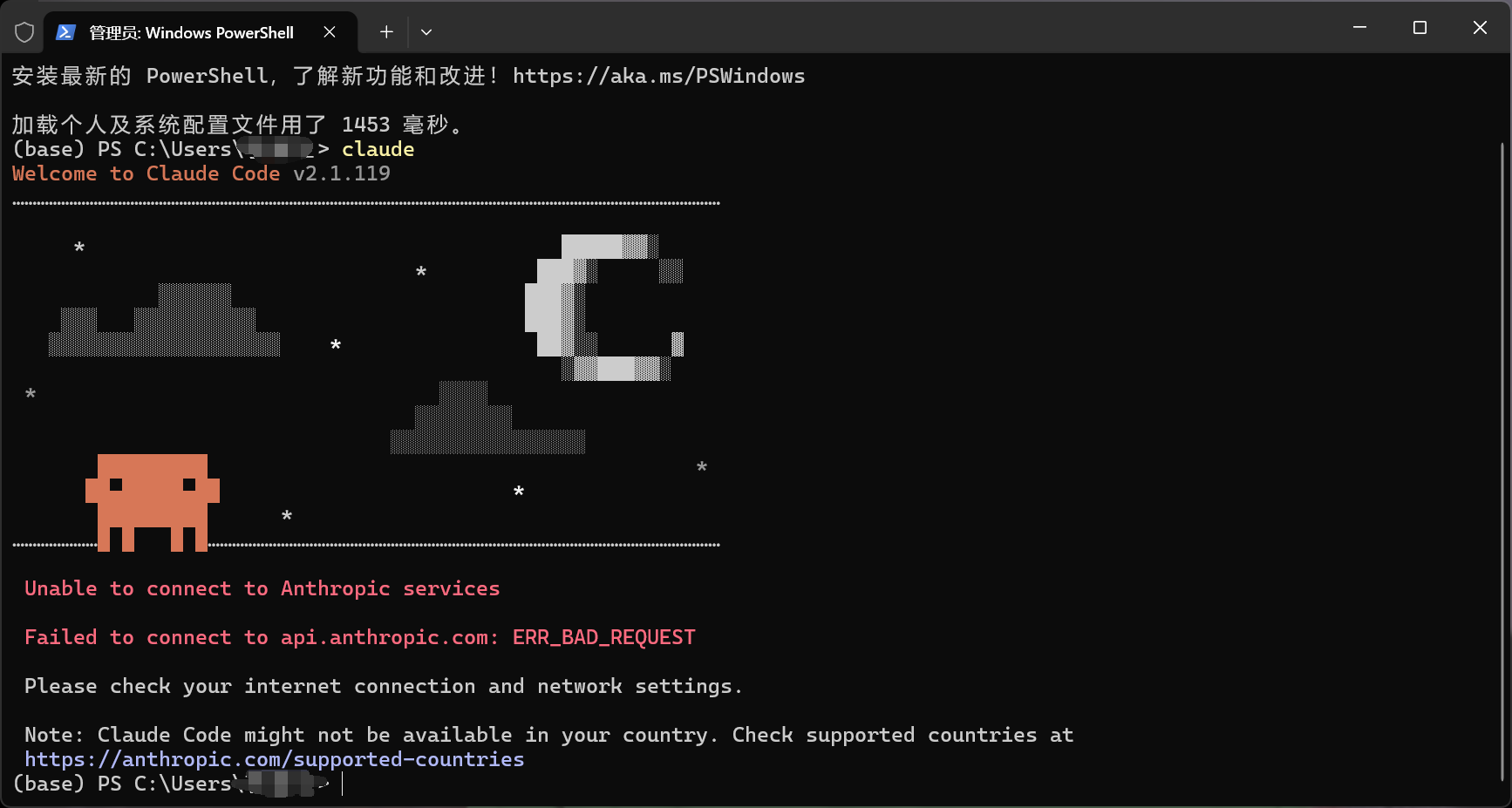
虽然因为网络原因无法连接,但是不要急,我们后面使用CC Switch来解决这个问题。
2. 下载并配置 CC Switch
CC Switch 是一个开源的工具,可以帮助我们在不同的代理环境下切换网络配置,从而让 Claude Code CLI 能够正常连接到服务器。
下载地址:CC Switch GitHub
下载完成后打开:
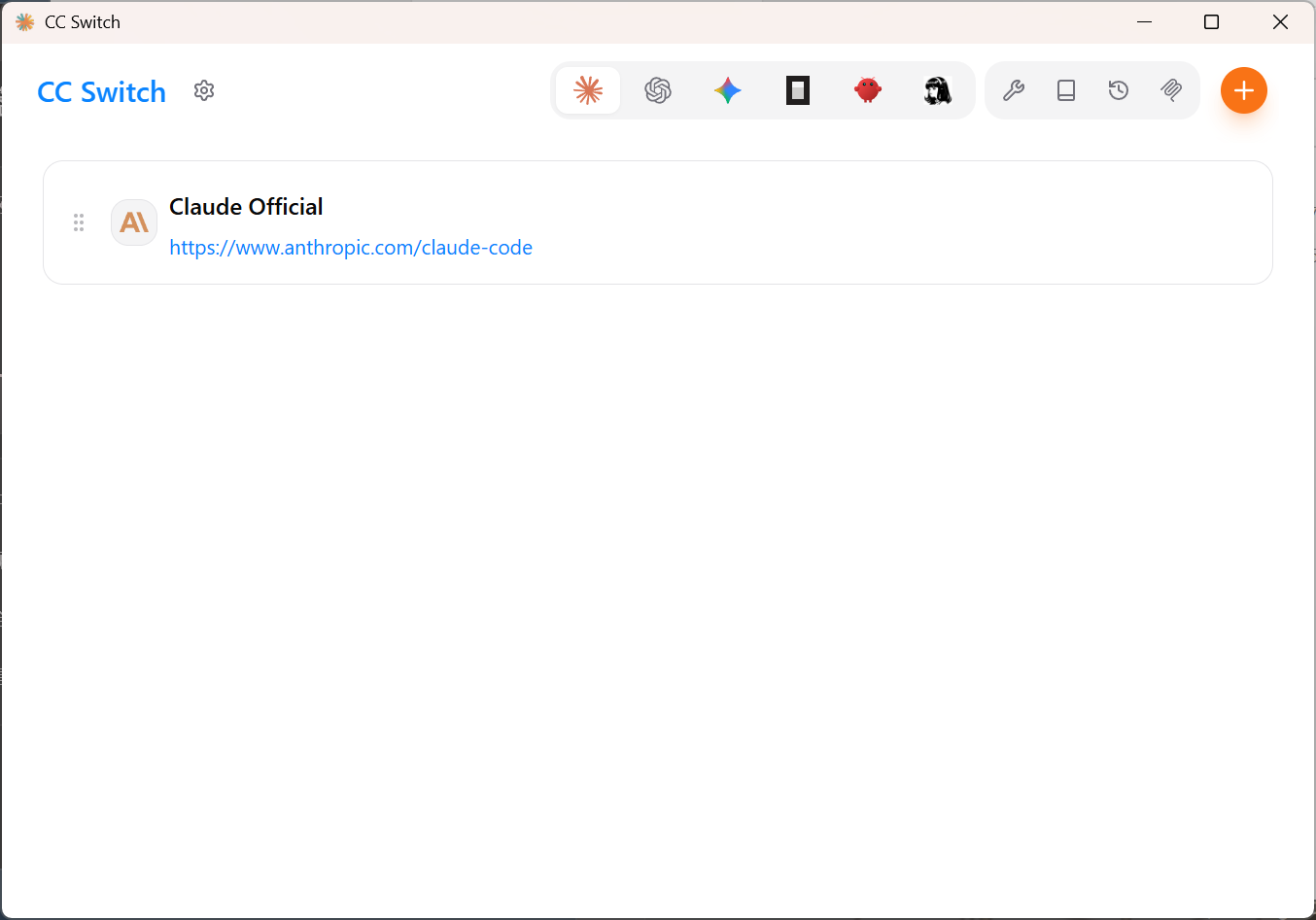
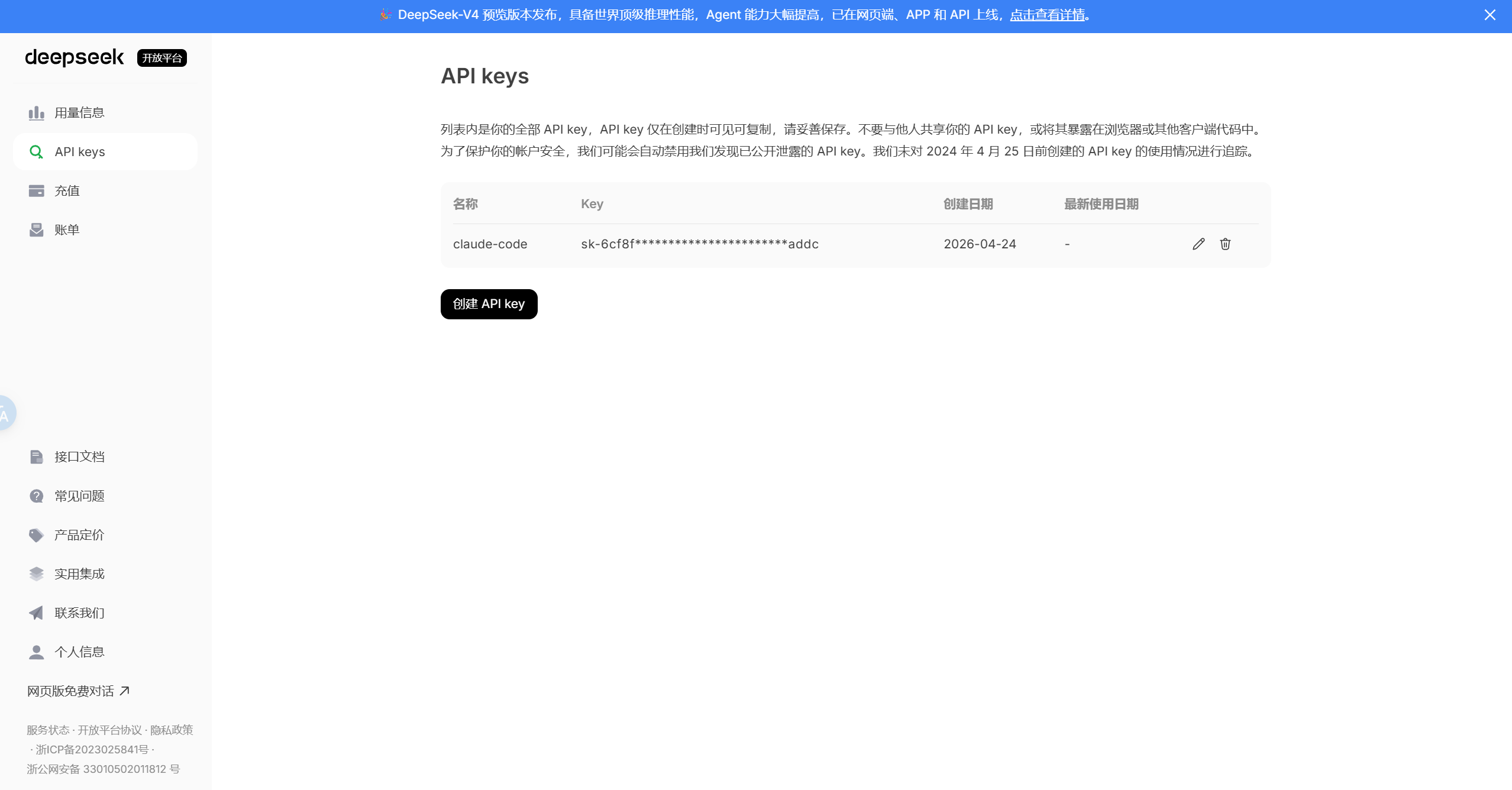
之后去 Deepseek 的官网上获取 API Key(记得保存,因为创建完就无法复制了):
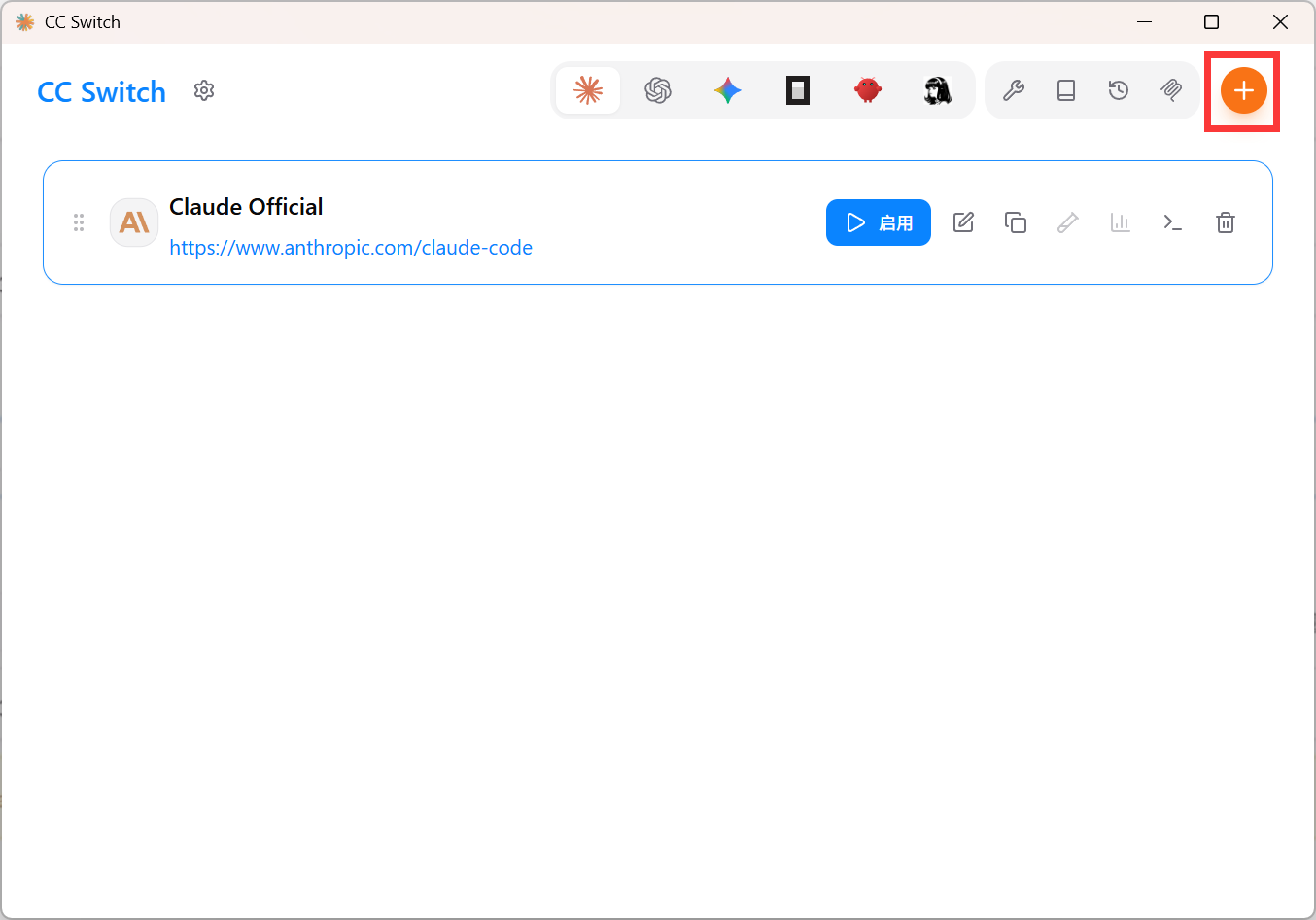
之后回到 CC Switch 中,点击右上角添加:
然后选择供应商,填写 api key 并配置模型:
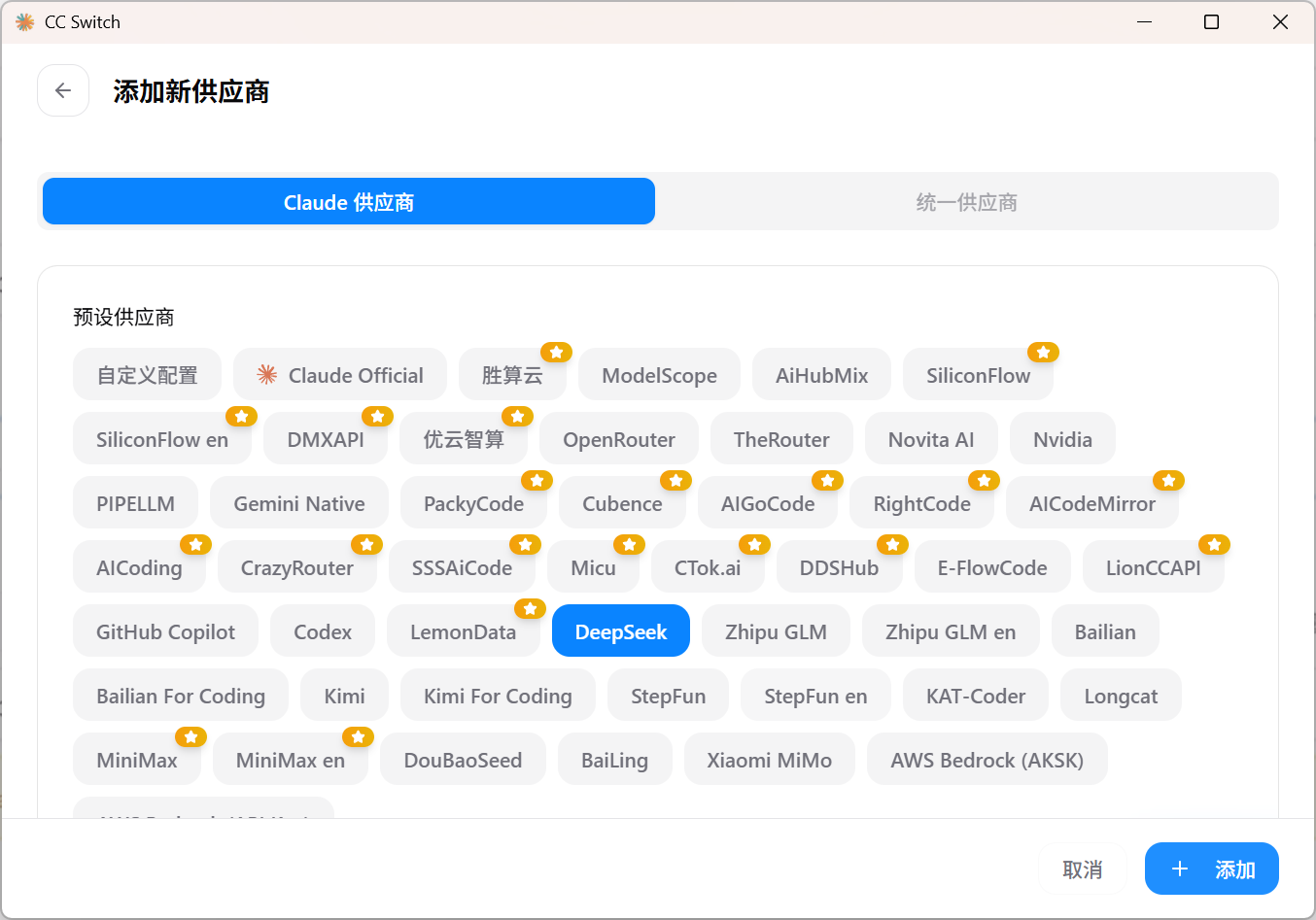
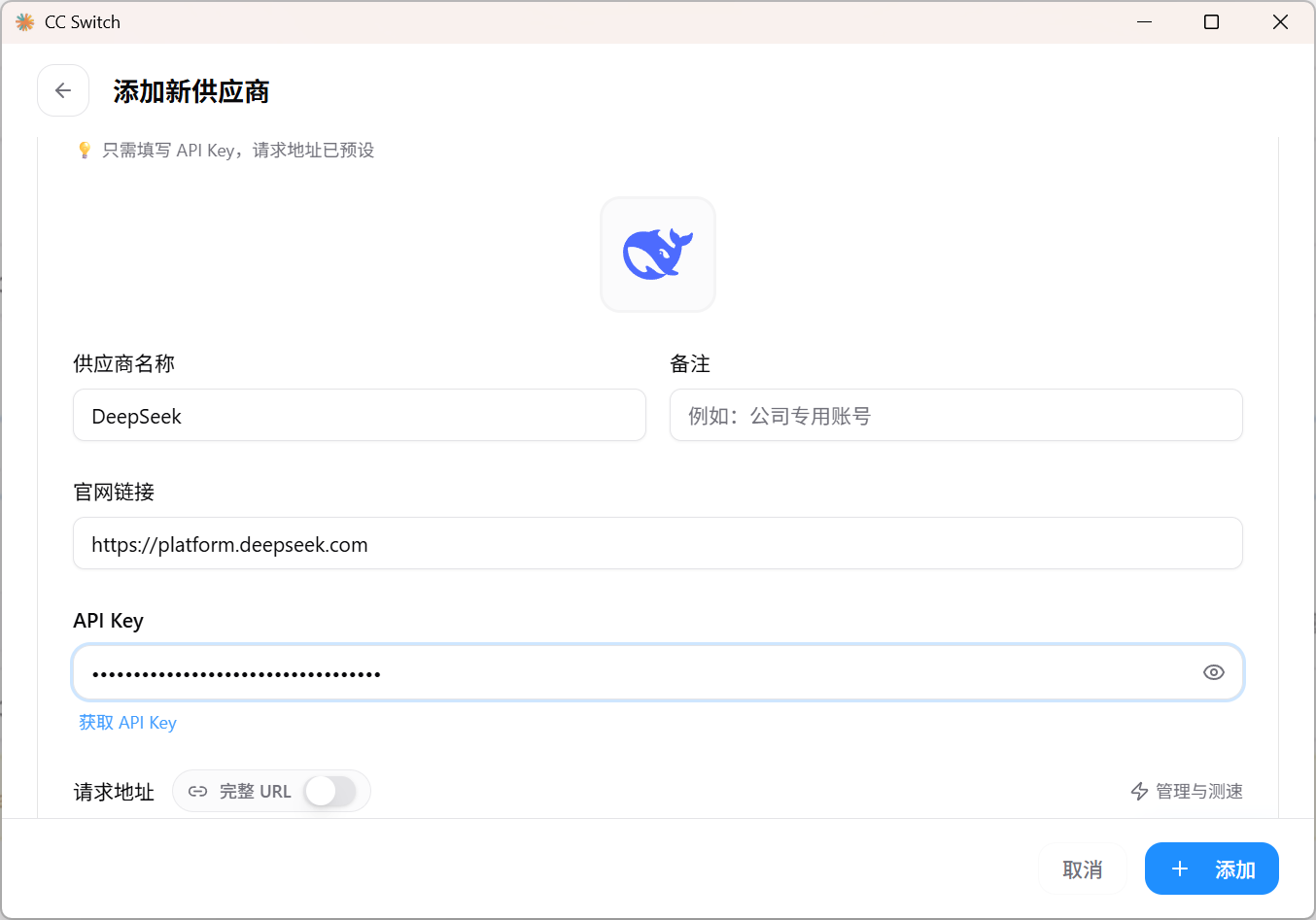
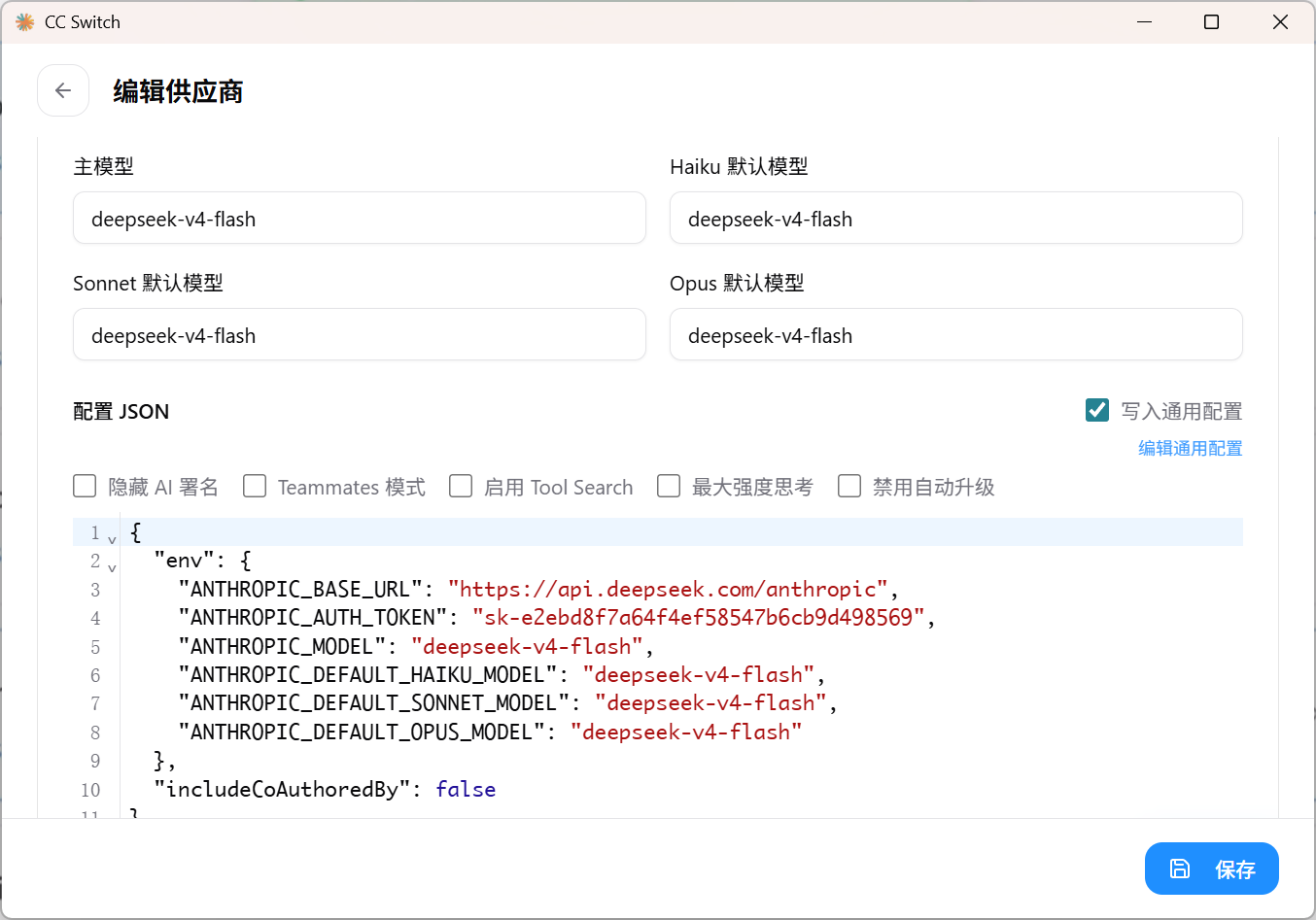
点击添加即可:
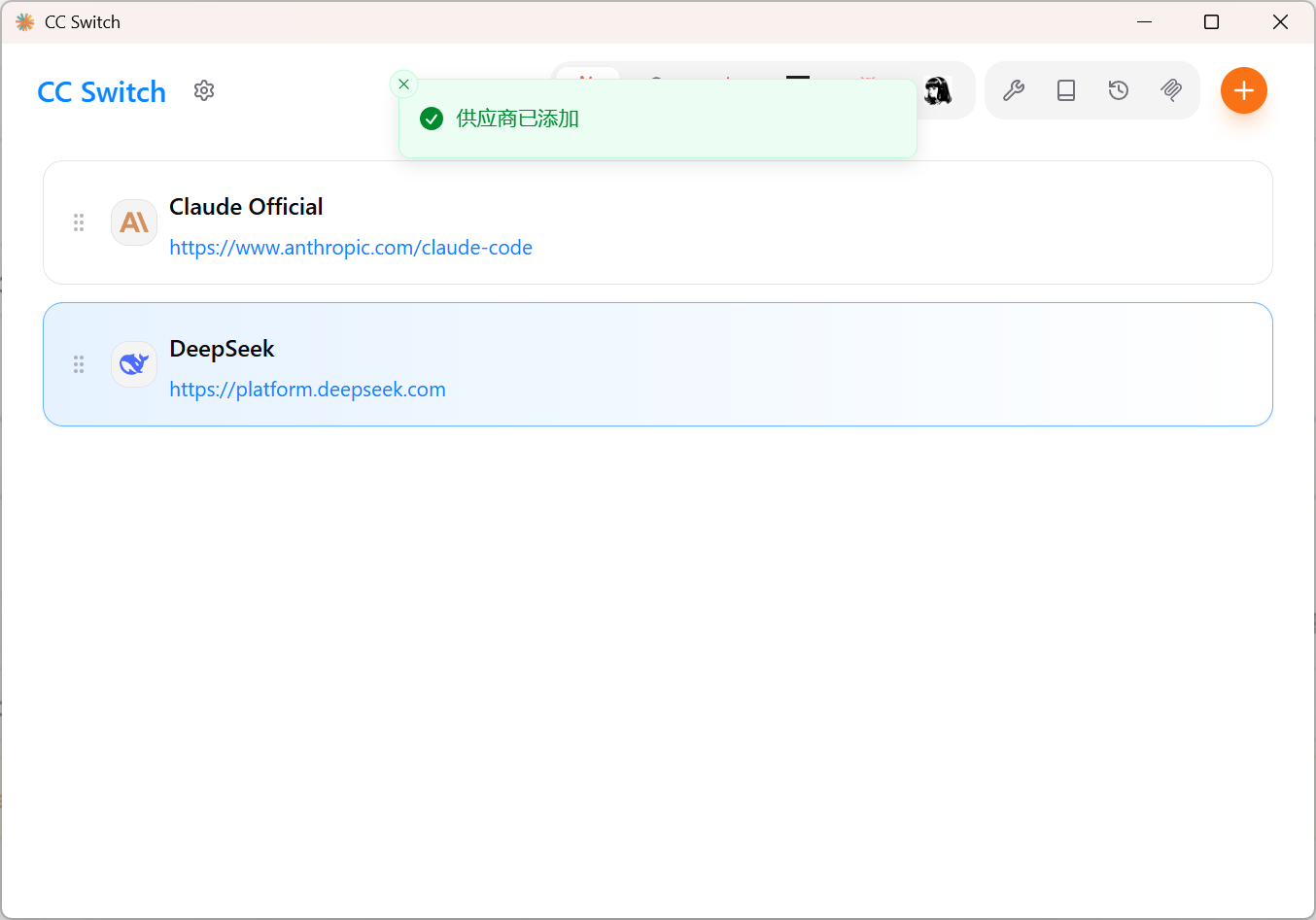
之后再次在 powershell 中输入claude,就可以看到已经成功连接了:
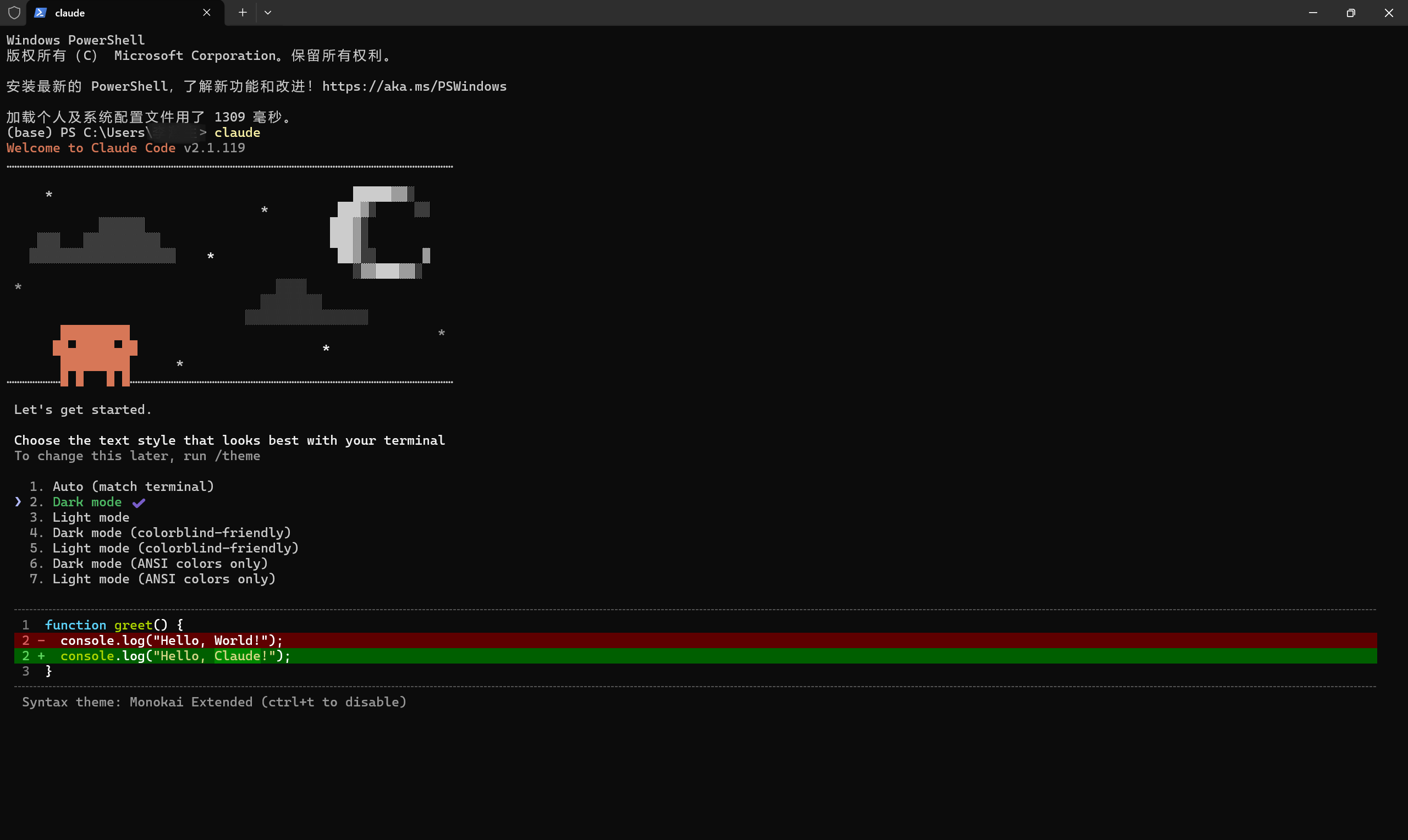
3. 测试 Claude Code CLI
我们可以问一个简单的问题进行测试:
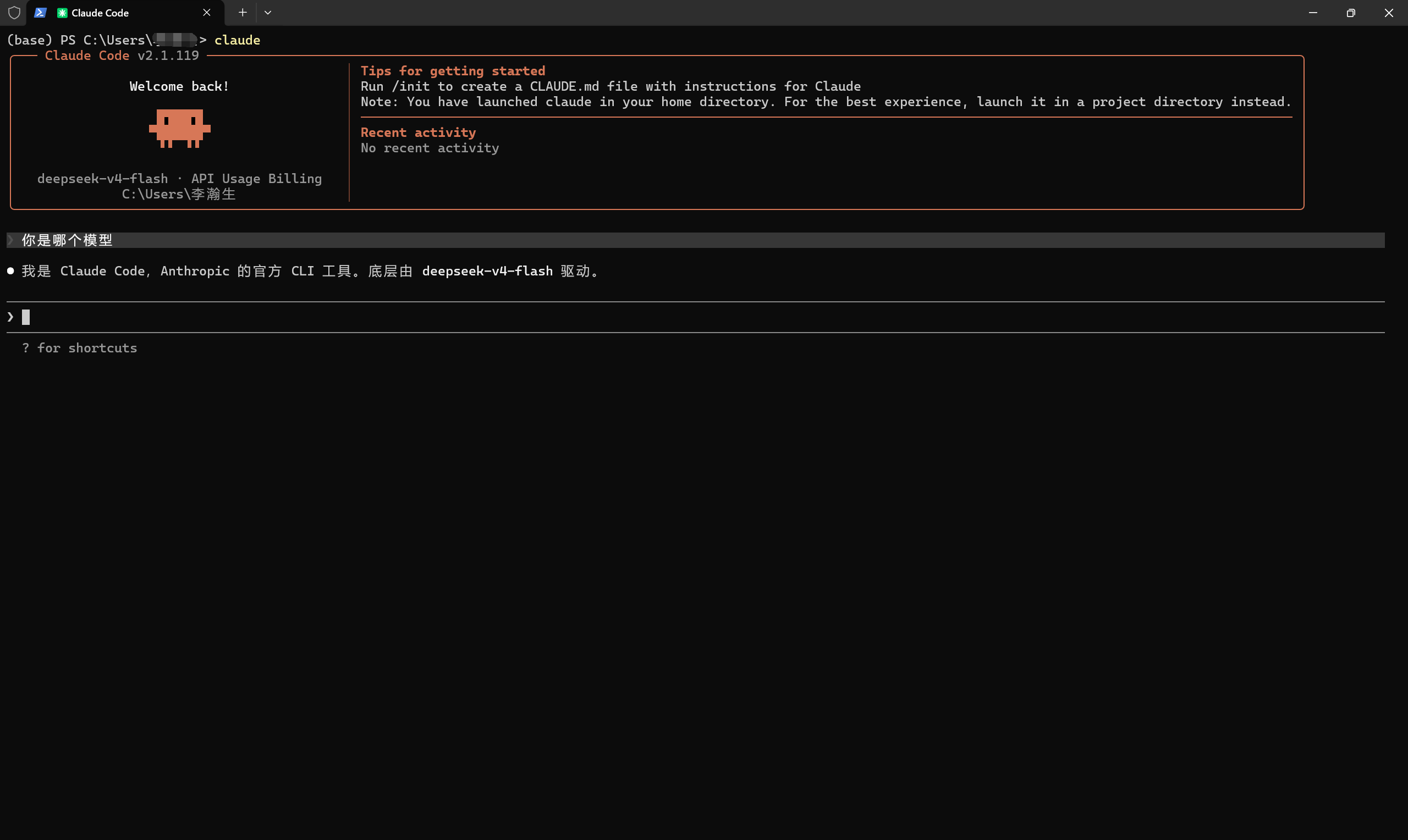
可以看到已经成功返回了结果,说明 Claude Code CLI 已经安装并配置成功了。
Claude Code 常用命令
1. 命令行命令(在终端使用)
| 命令 | 功能 | 示例 |
|---|---|---|
| claude | 启动交互模式(最常用) | claude |
| claude “任务描述” | 执行一次性任务后退出交互模式 | claude “fix the build error” |
| claude -p “查询内容” | 执行单次查询后立即退出(适合脚本集成) | claude -p “explain this function” |
| claude -c | 继续当前目录的最近一次对话 | claude -c |
| claude -r | 从历史中选择并恢复一次对话 | claude -r |
| claude commit | 让 Claude 自动生成 Git 提交信息并提交 | claude commit |
| claude update | 手动更新 Claude Code 到最新版本 | claude update |
| claude --version | 查看当前安装的版本号 | claude --version |
2. 交互模式内命令(在 Claude Code 界面中使用)
| 命令 | 功能 | 示例 |
|---|---|---|
| /help | 显示所有可用命令和功能说明 | /help |
| /login | 登录账号或切换到其他账号 | /login |
| /resume | 从历史中恢复之前中断的对话 | /resume |
| /clear | 清除当前对话历史,开始全新会话 | /clear |
| /config | 查看和修改 Claude Code 配置 | /config |
| exit 或 Ctrl+C | 退出 Claude Code,返回终端 | exit |
参考资料: