虚拟机安装及Linux环境配置
2025.08.07
虚拟机安装及Linux环境配置
一、虚拟机安装
-
VMware网址:https://www.vmware.com/products/desktop-hypervisor/workstation-and-fusion
-
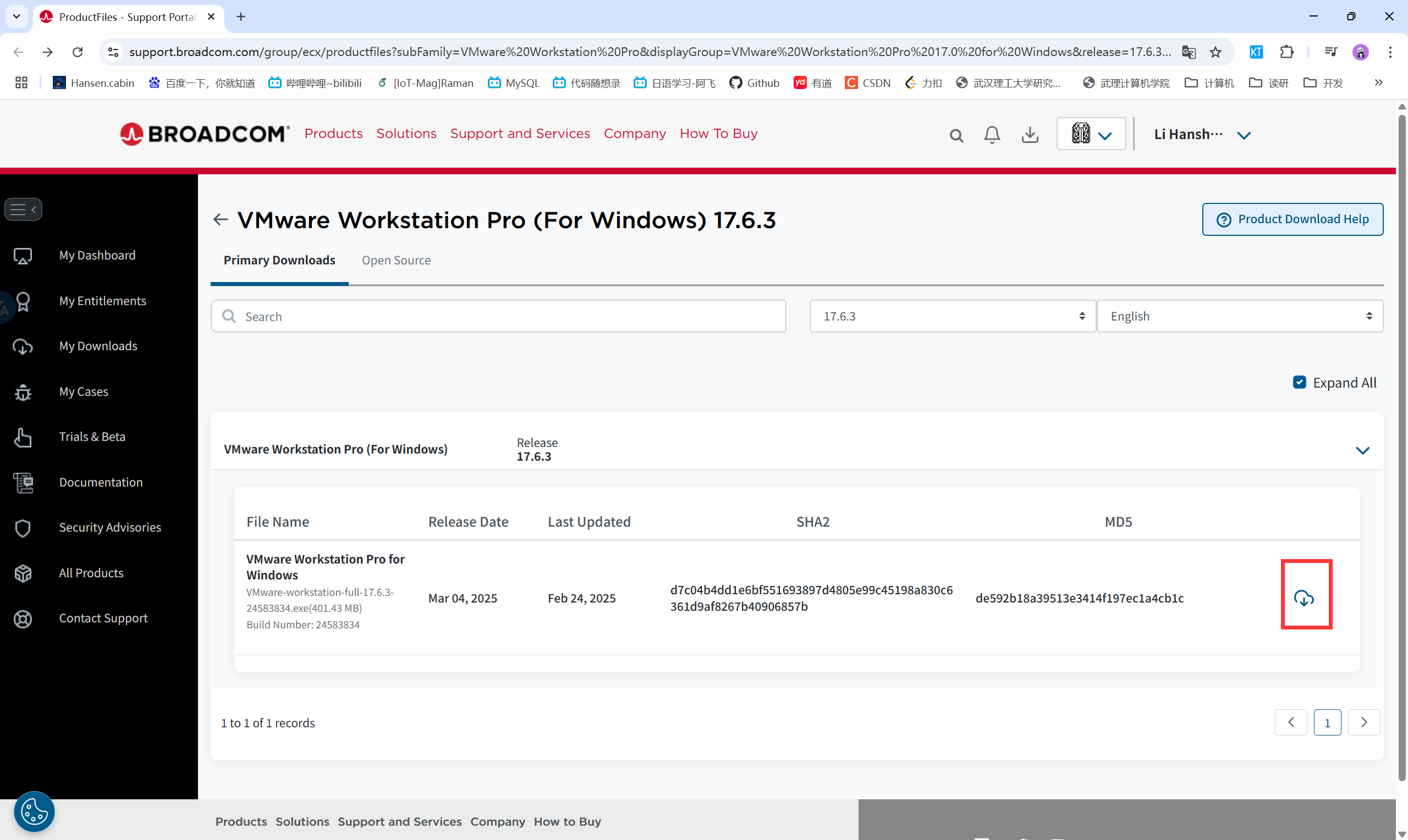
点击下载,记得勾选协议:
-
下载好后按照提示安装即可。
-
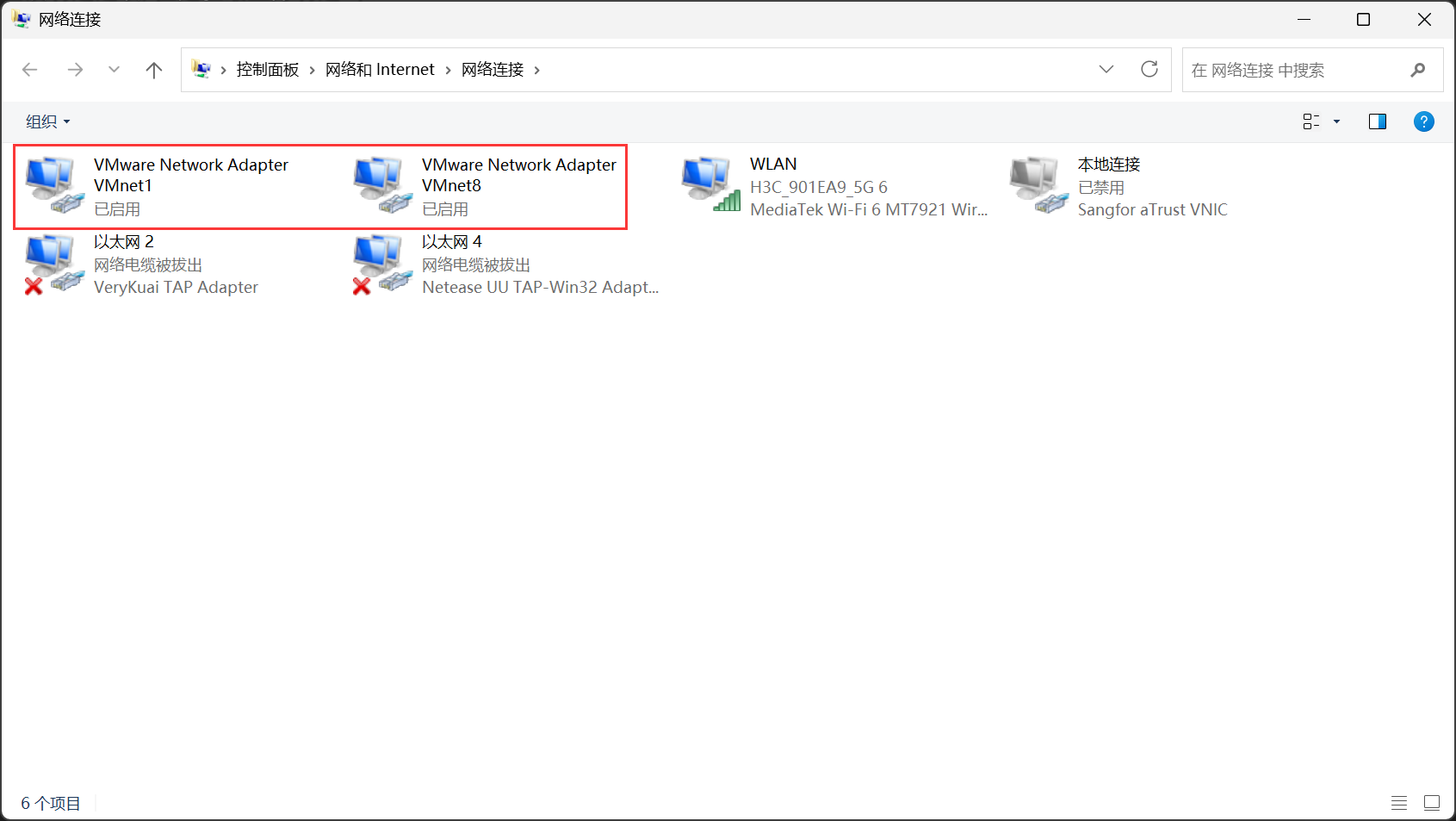
安装完成后确保是否有VMnet1和VMnet8虚拟网卡(win+R -> ncpa.cpl):
二、在VMware中安装Linux
-
首先下载操作系统CentOS的安装文件:
-
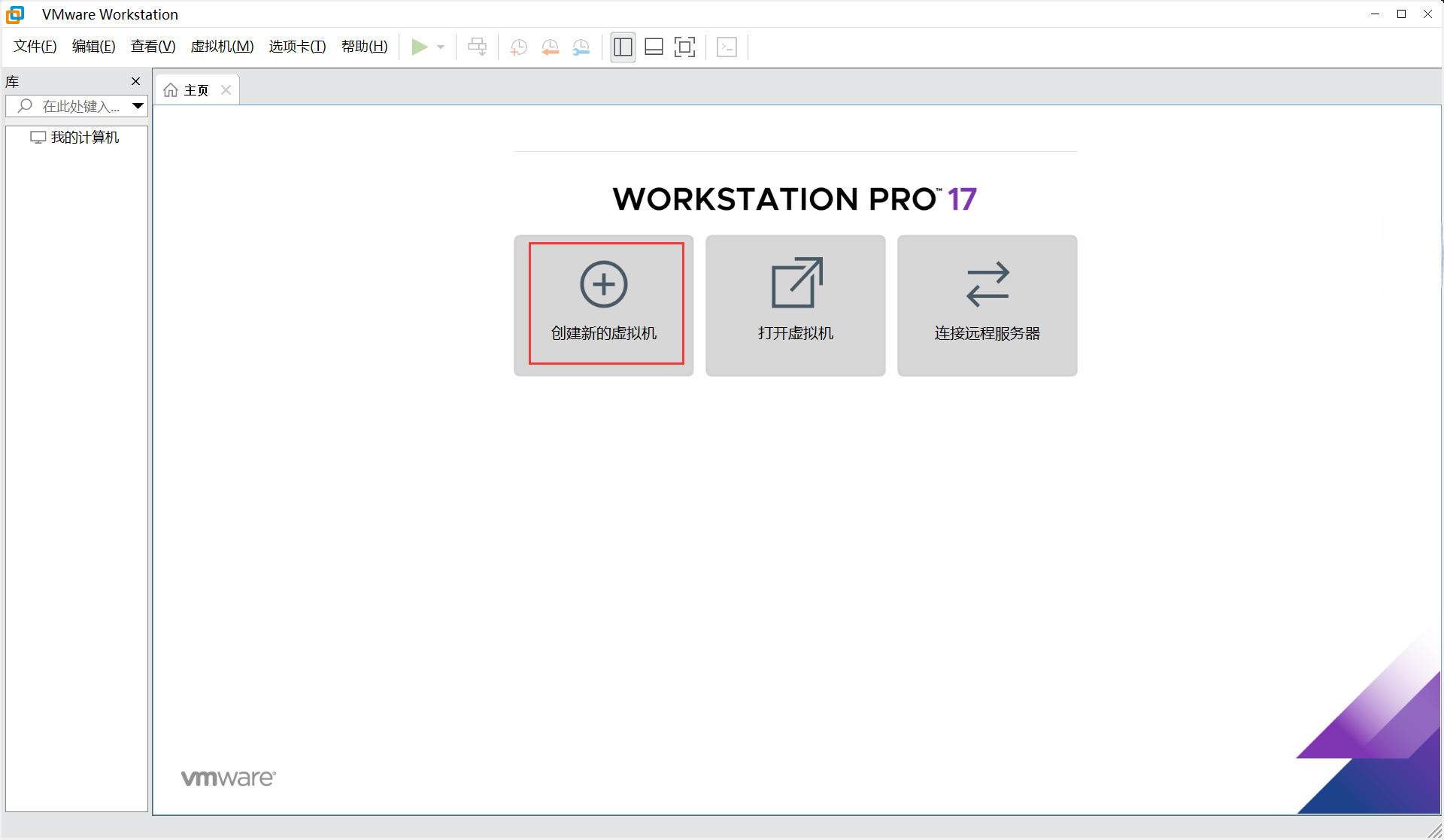
在VMware中选择创建虚拟机
-
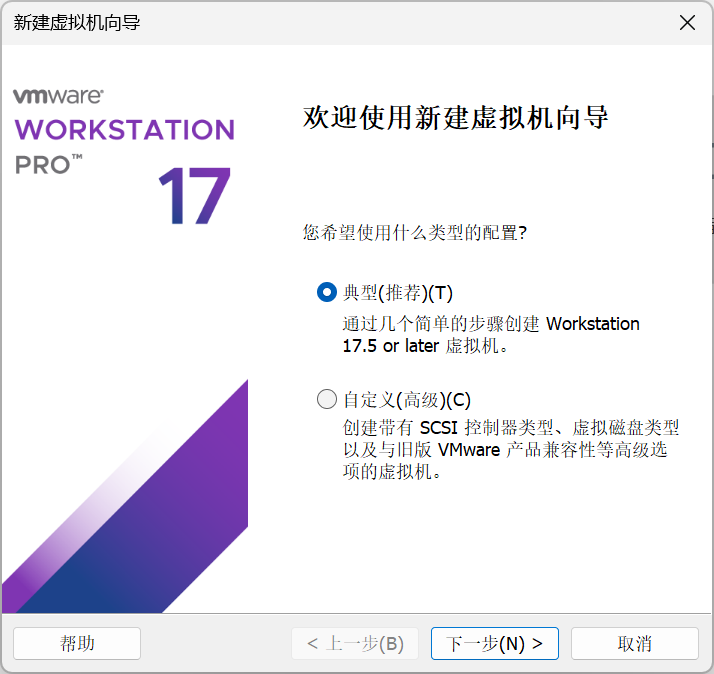
类型选择典型即可
-
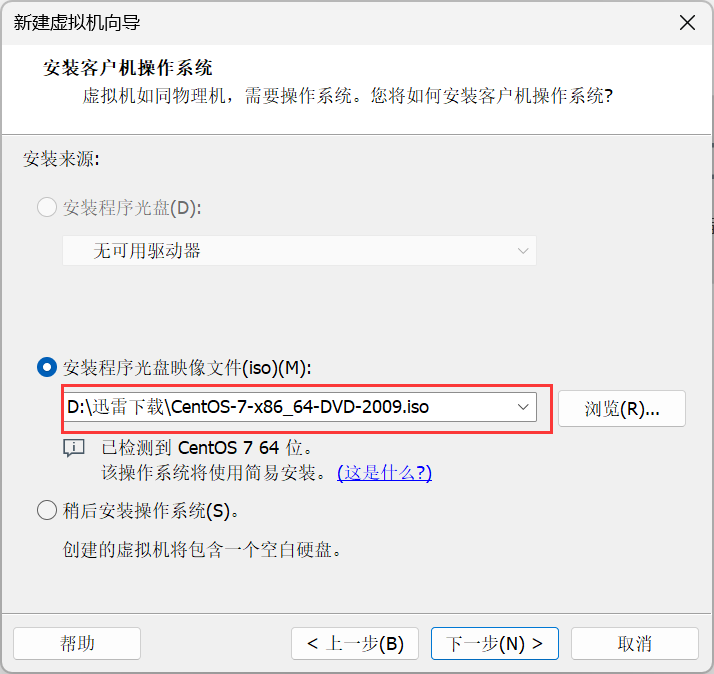
选择刚才下载的CentOS安装文件
-
填写安装信息
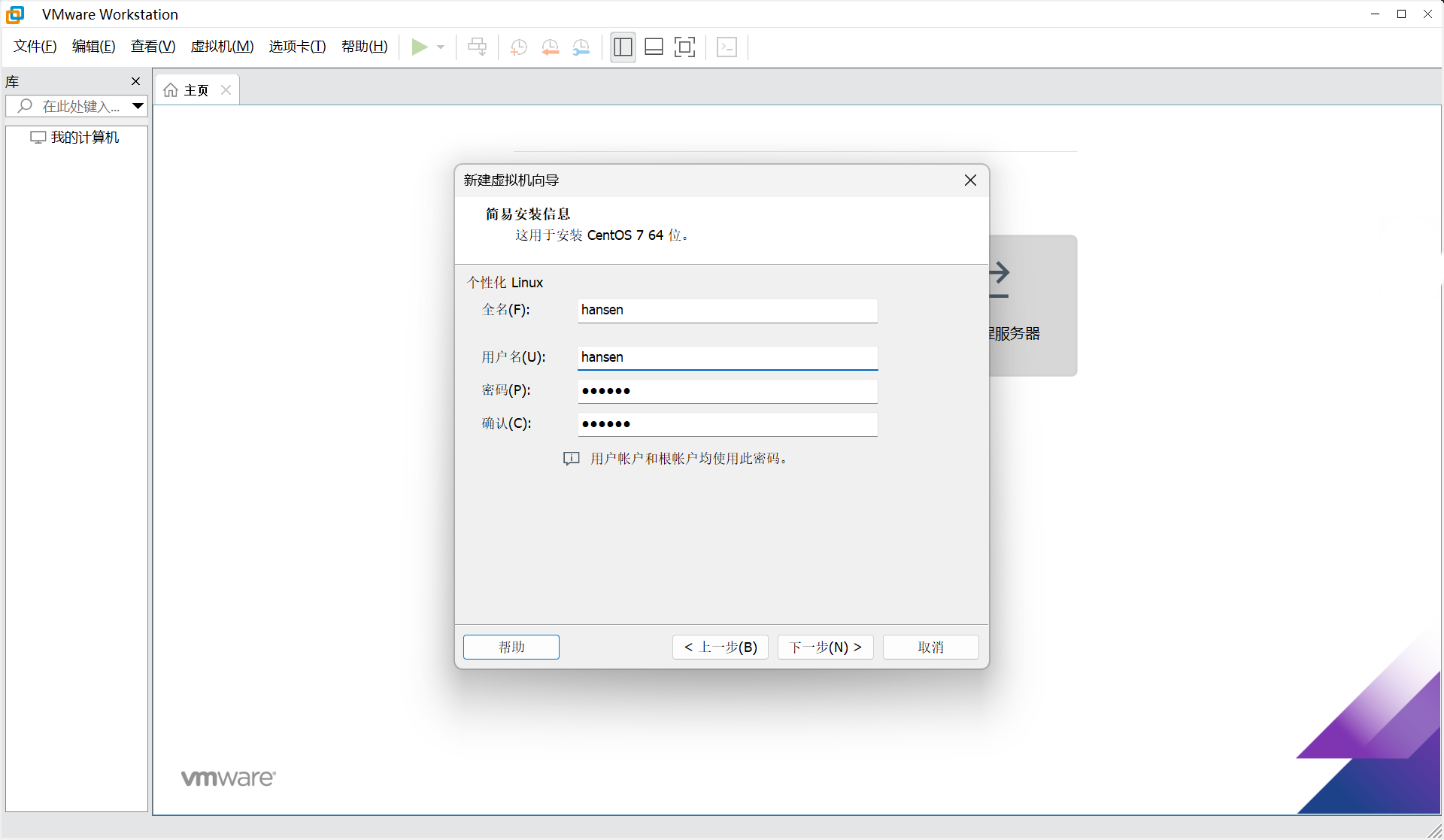
-
选择操作系统安装位置
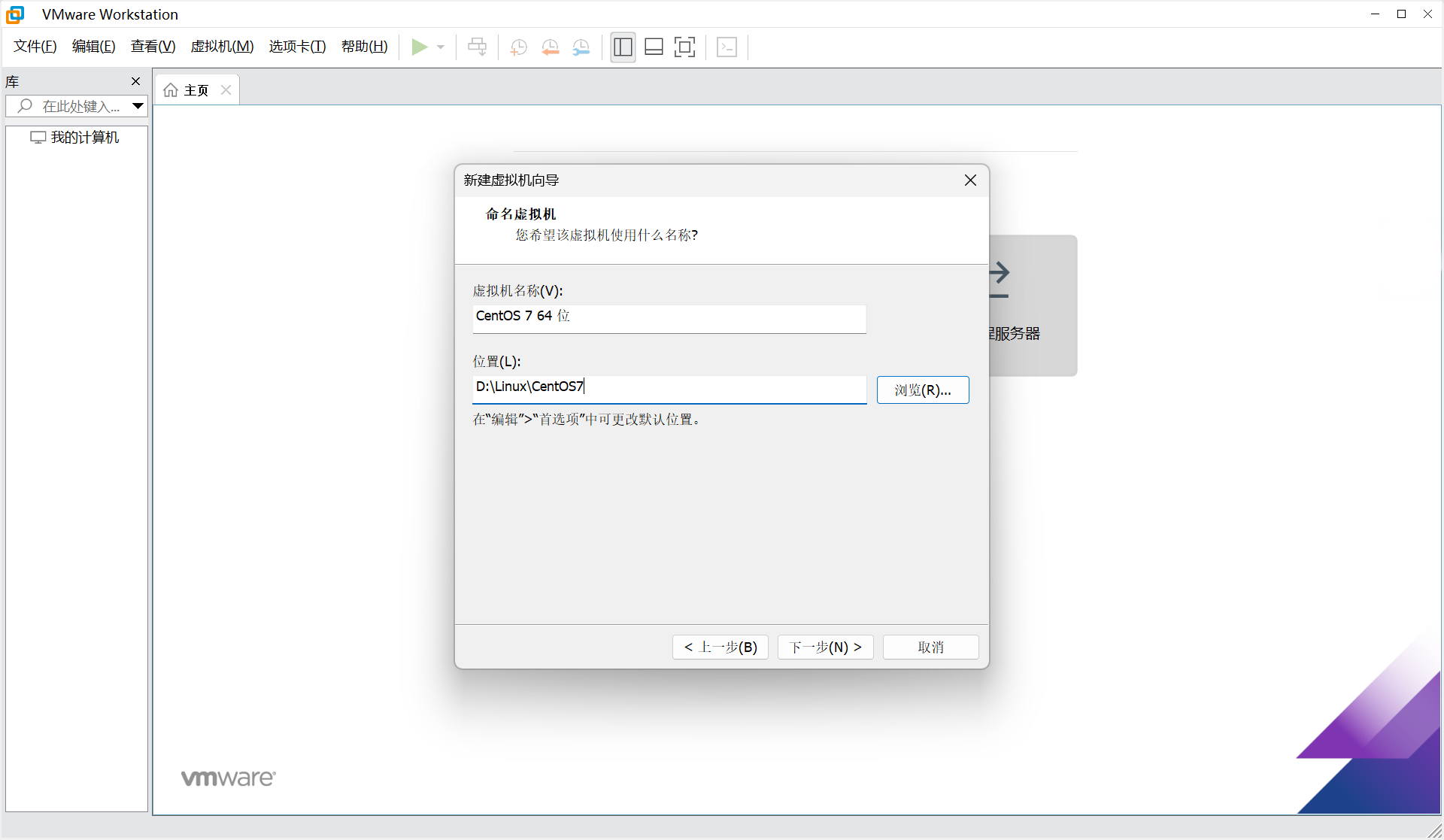
-
选择磁盘大小和存储方式
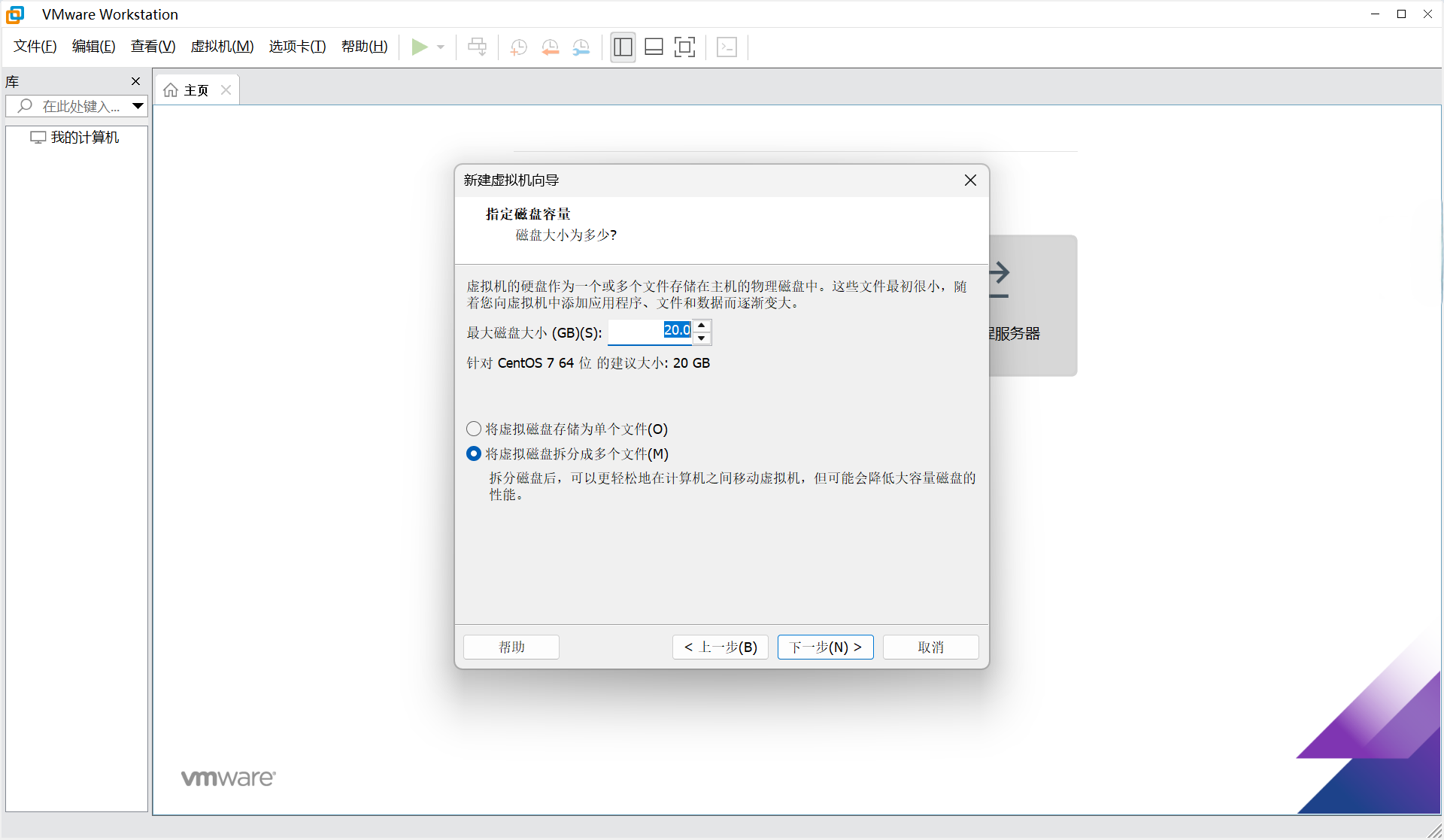
-
点击完成即可,接下来就等操作系统自动安装了
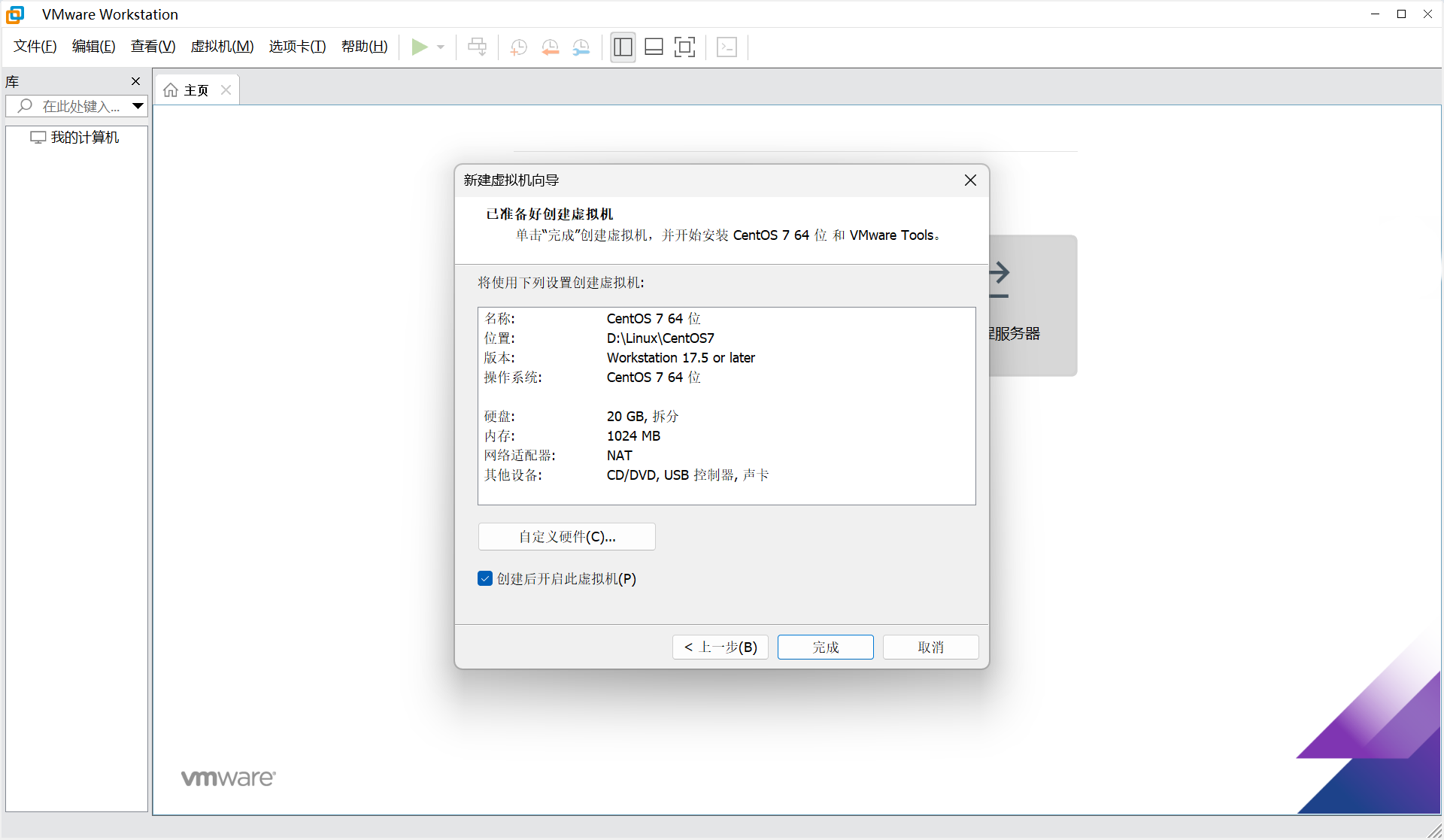
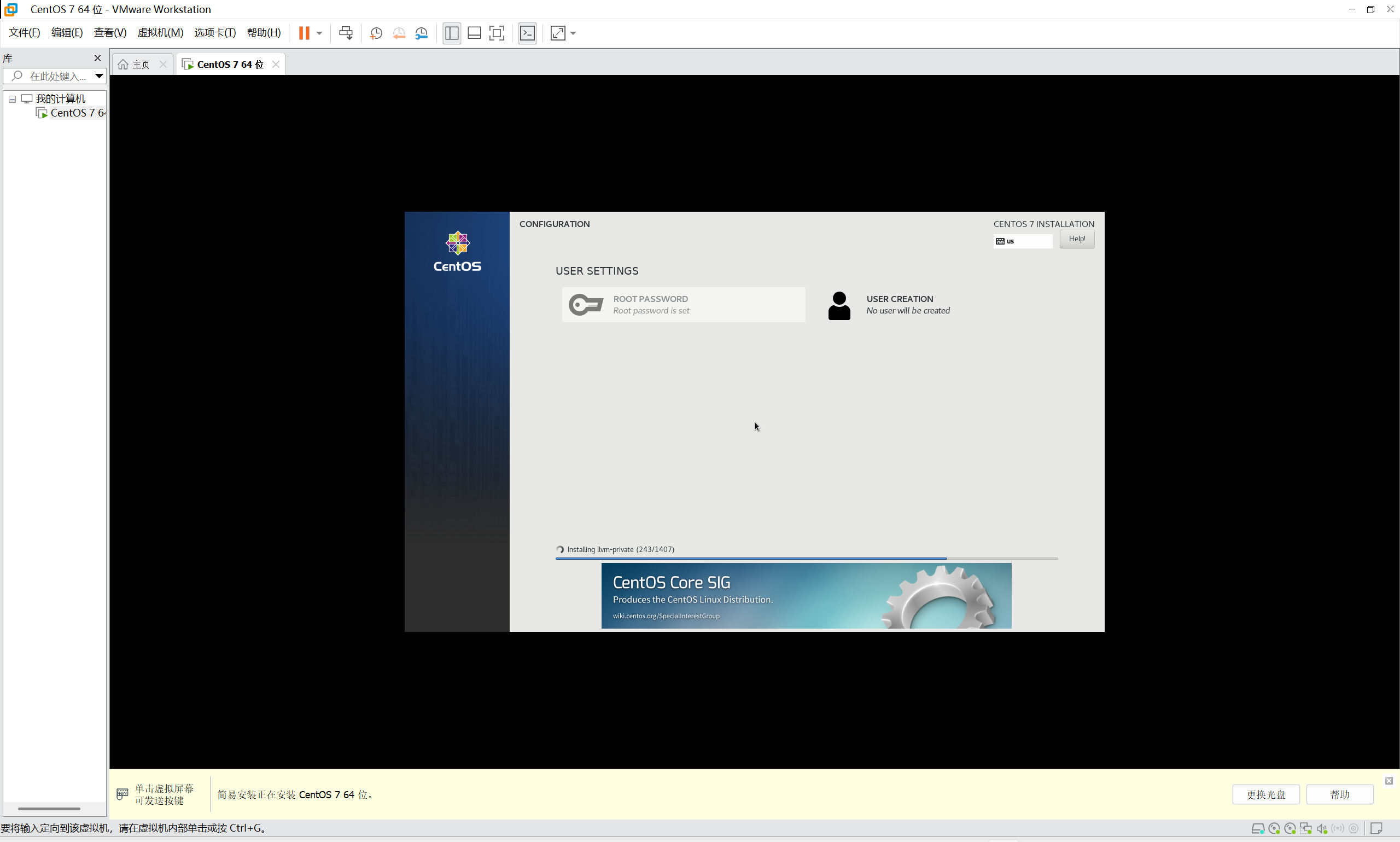
-
安装完成就是这样了
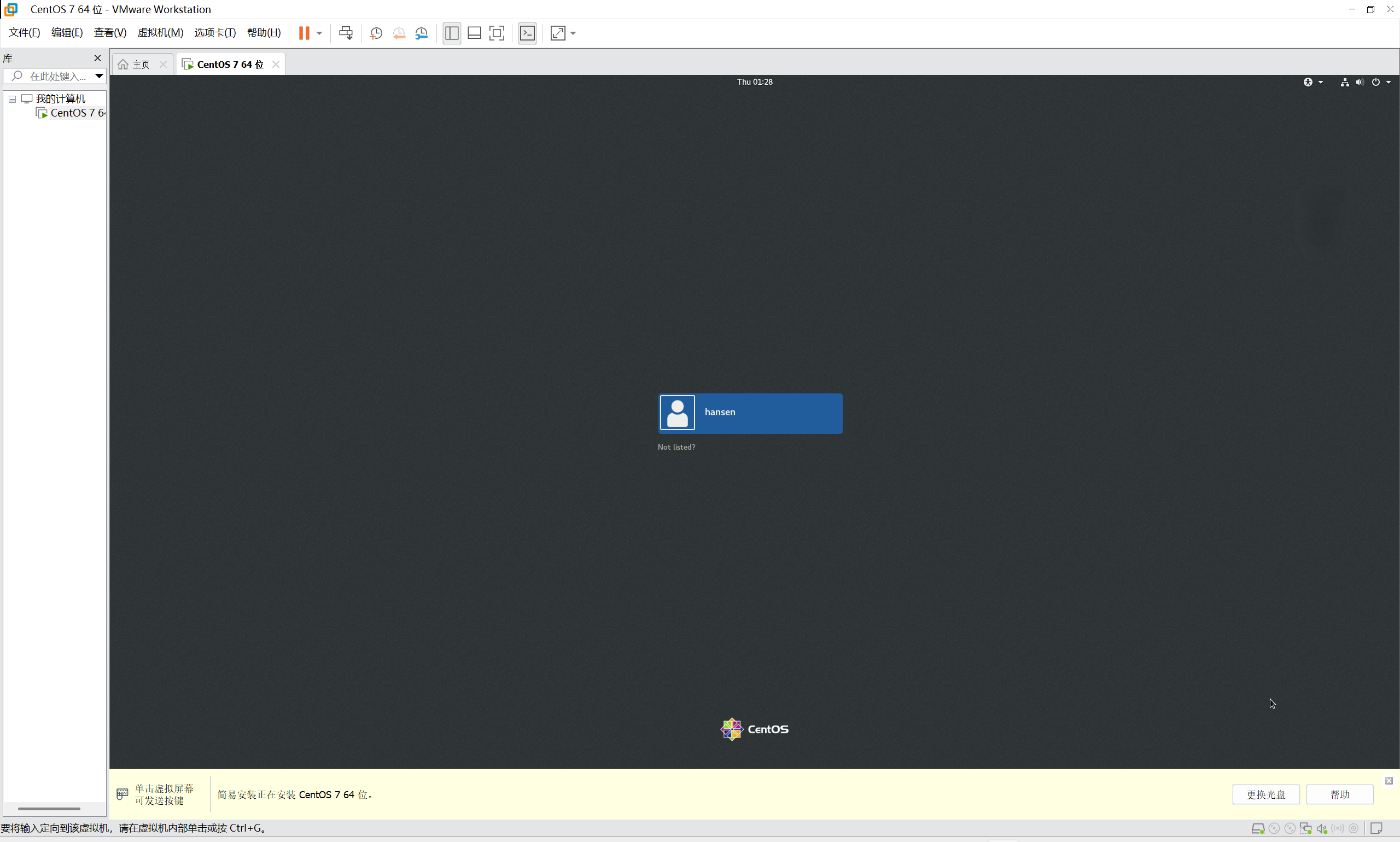
-
点击用户输入密码,登录后即可使用CentOS系统了
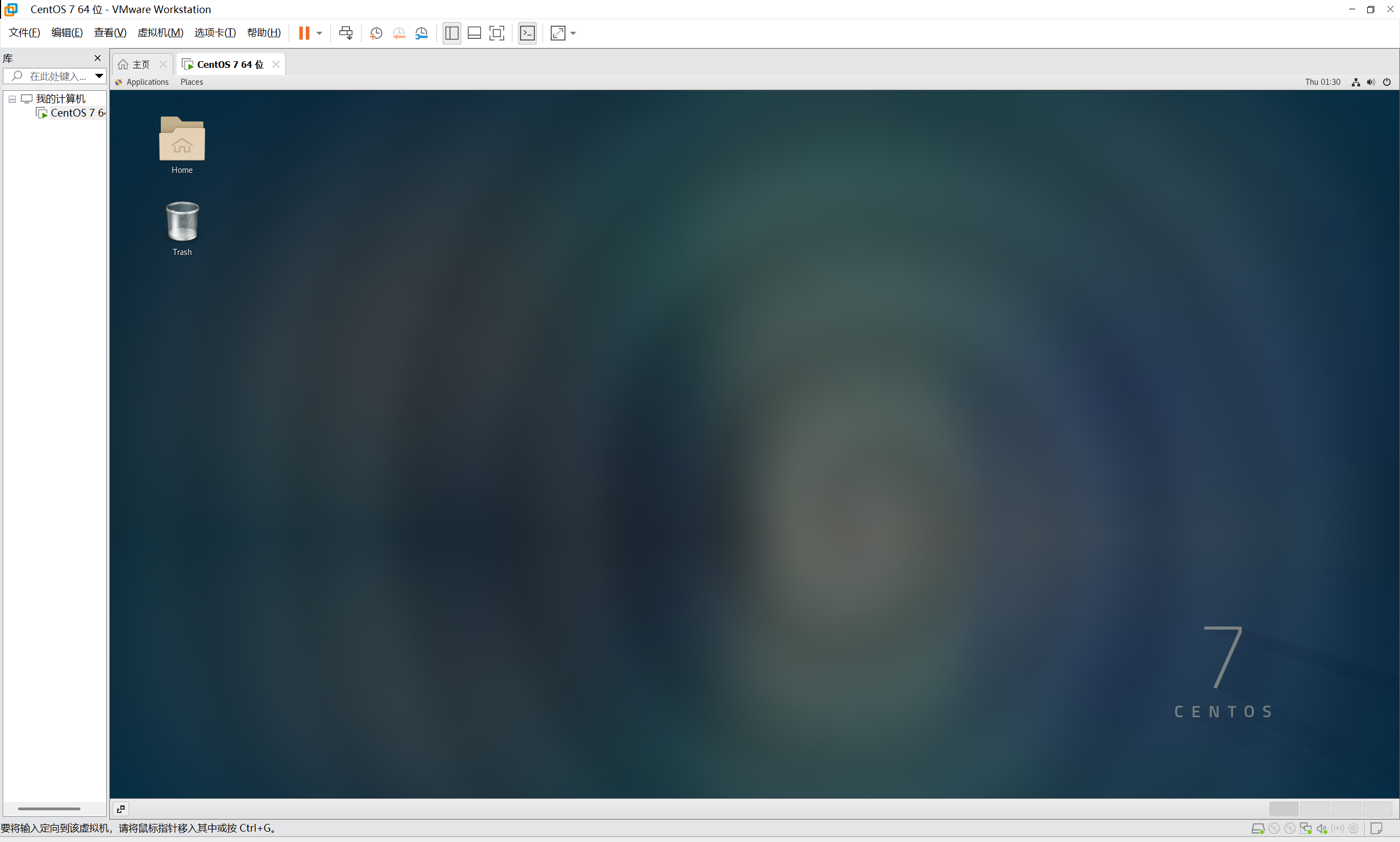
三、远程连接Linux
-
操作系统的使用有两种使用形式:
- 图形化:使用操作系统提供的图形化页面,以获得图形化反馈的形式去使用操作系统
- 命令行:使用操作系统提供的各类命令,以获得字符反馈的形式去使用操作系统
-
Linux系统默认是以命令行的形式使用的
-
XShell是一个非常好用的远程连接工具,支持SSH、Telnet等协议
-
打开虚拟机,在桌面右键选择terminal,打开命令行窗口
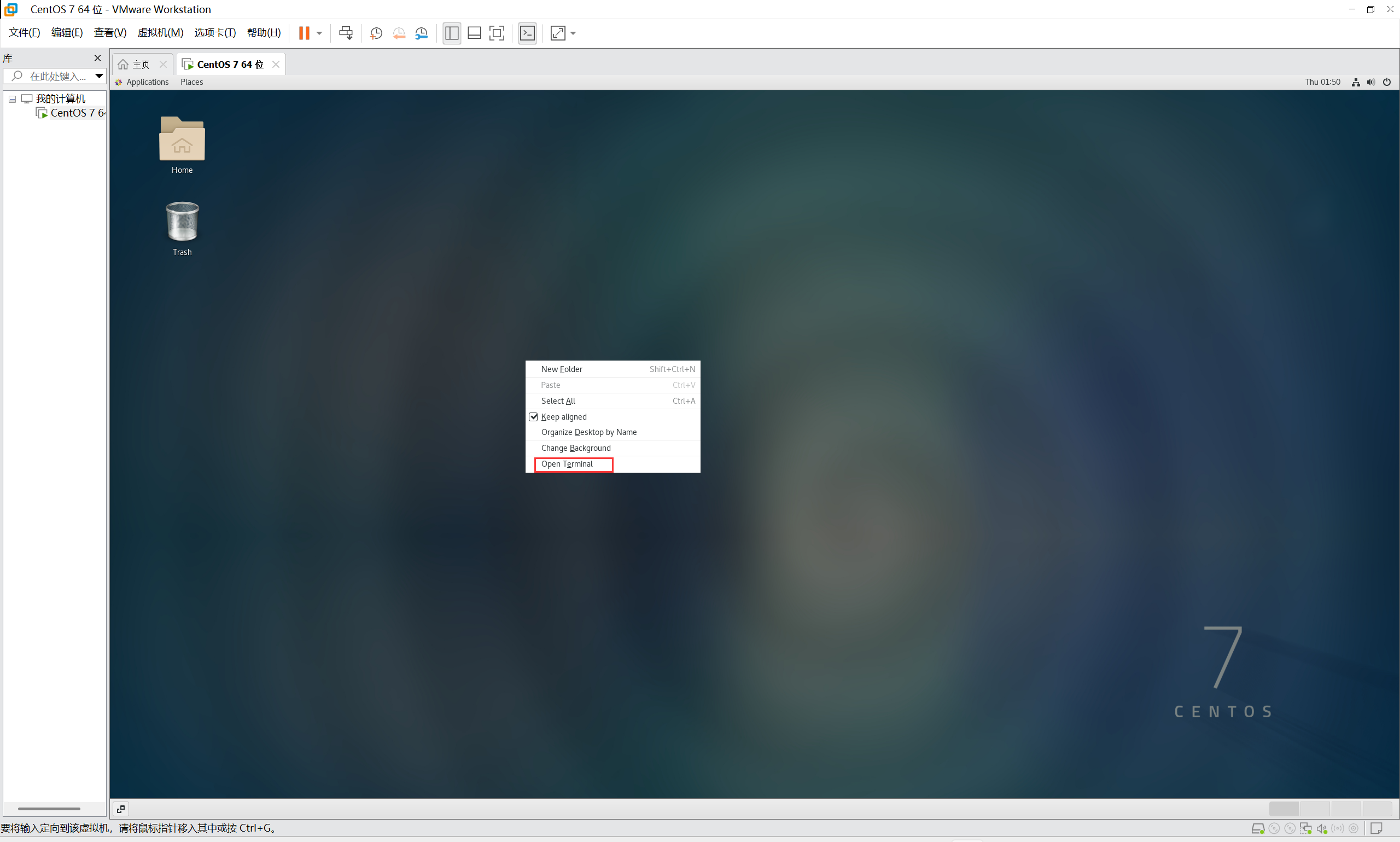
-
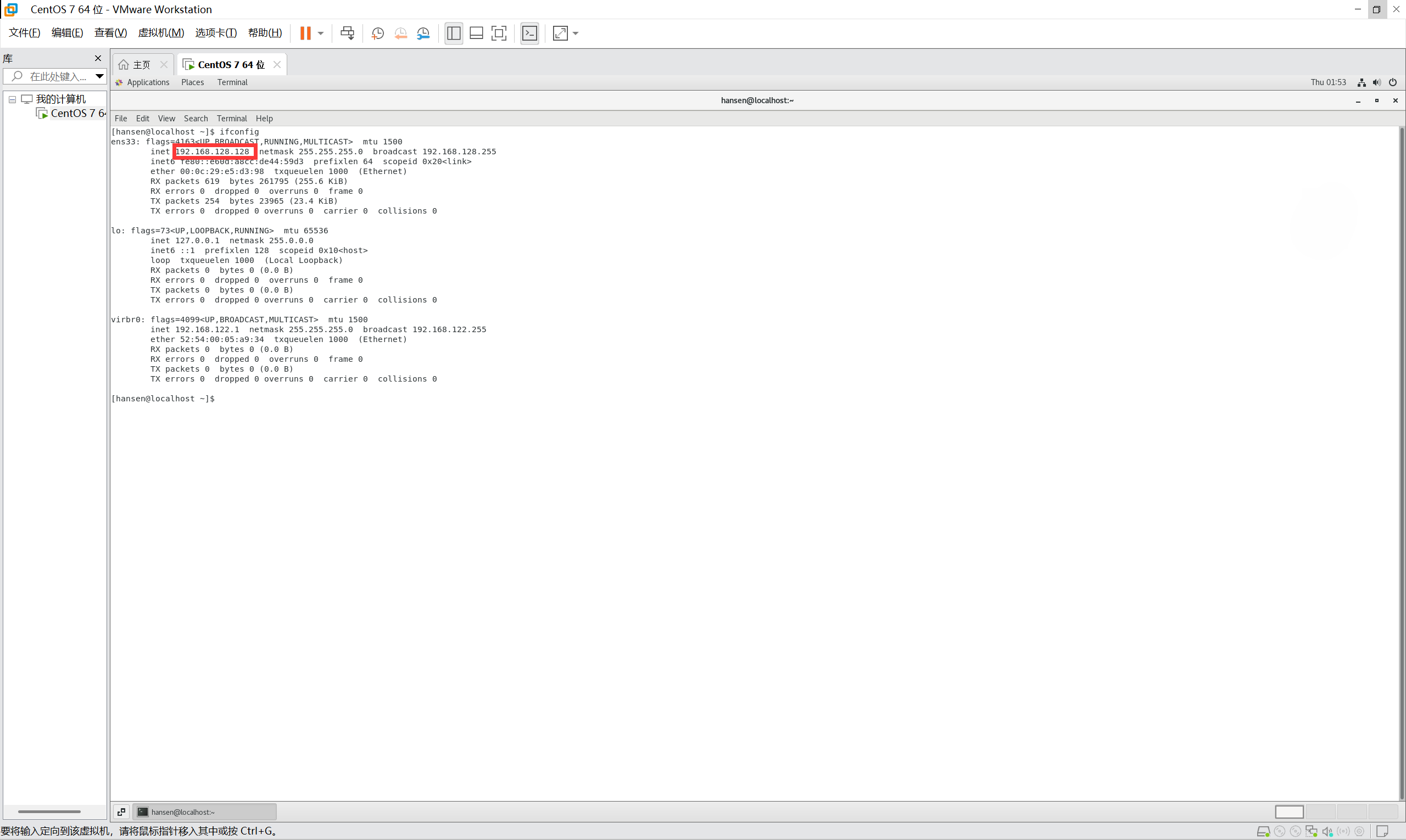
输入命令
ifconfig查看IP地址
-
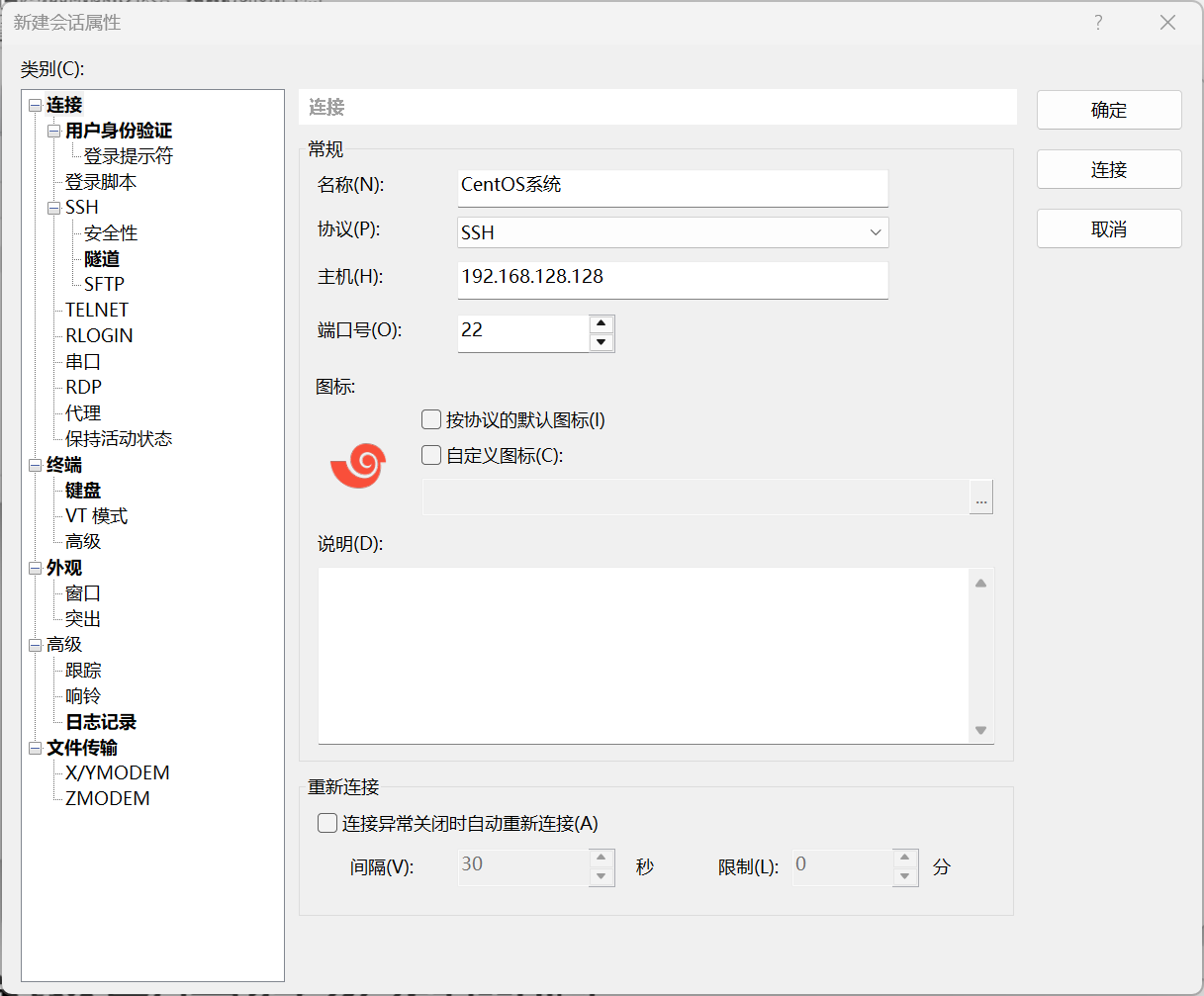
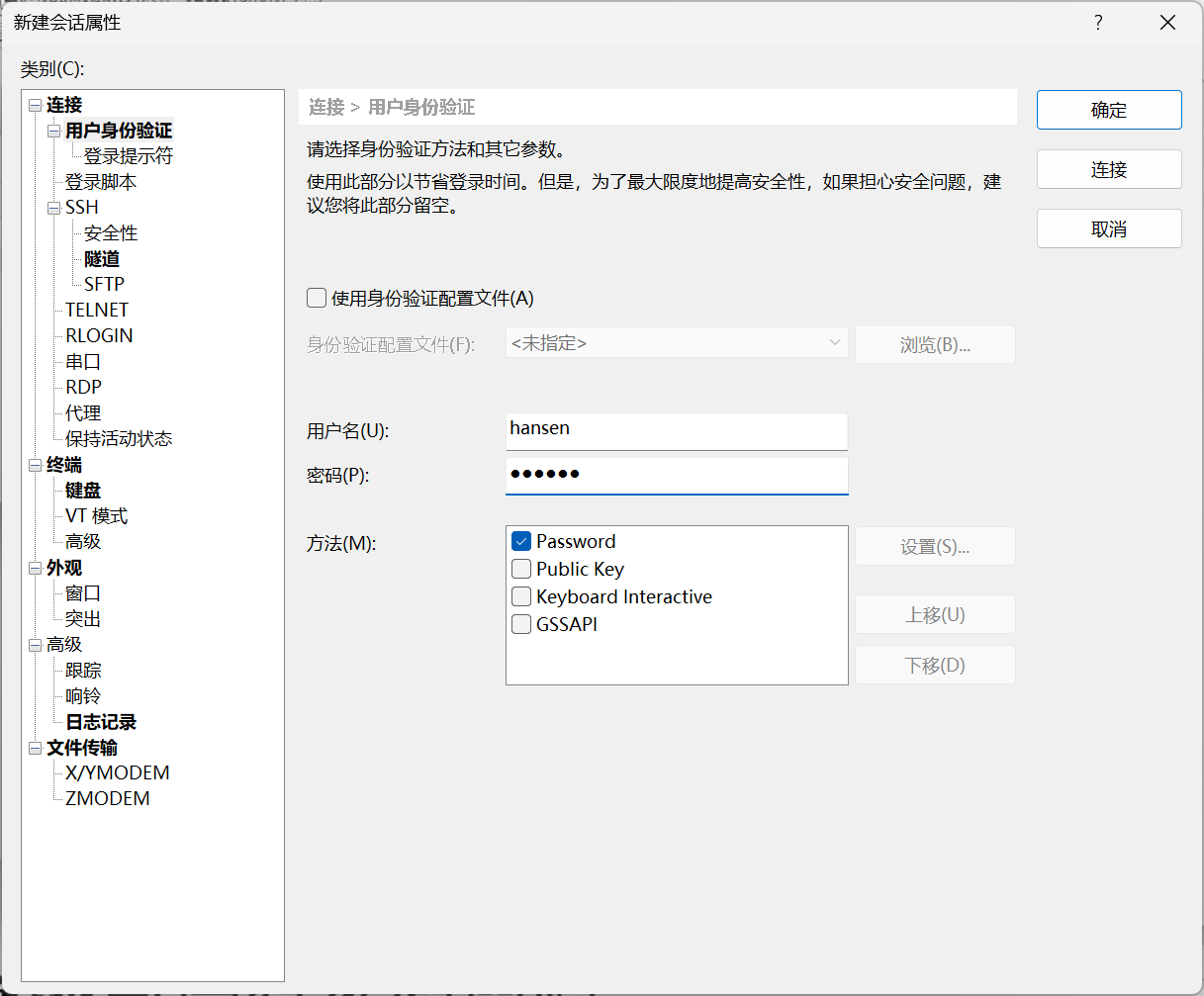
配置连接和用户身份验证信息
-
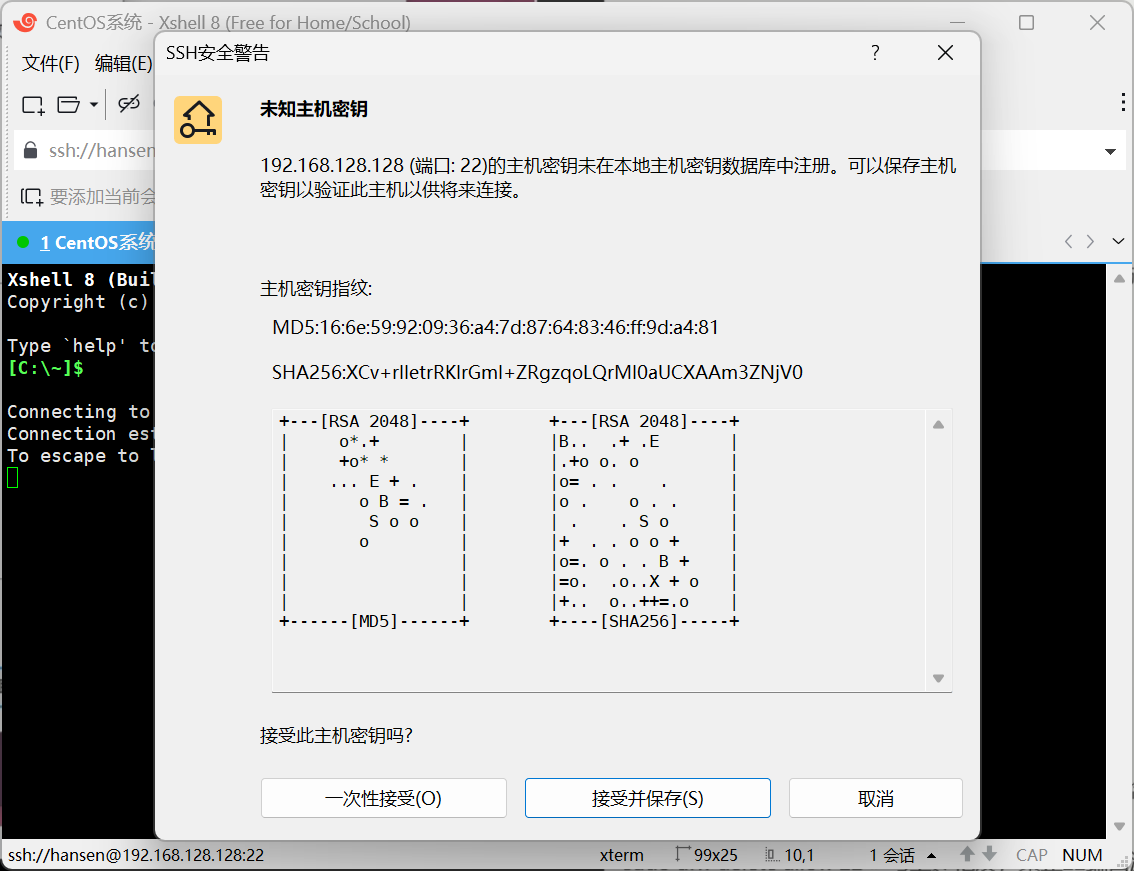
点击连接,接受并保存
-
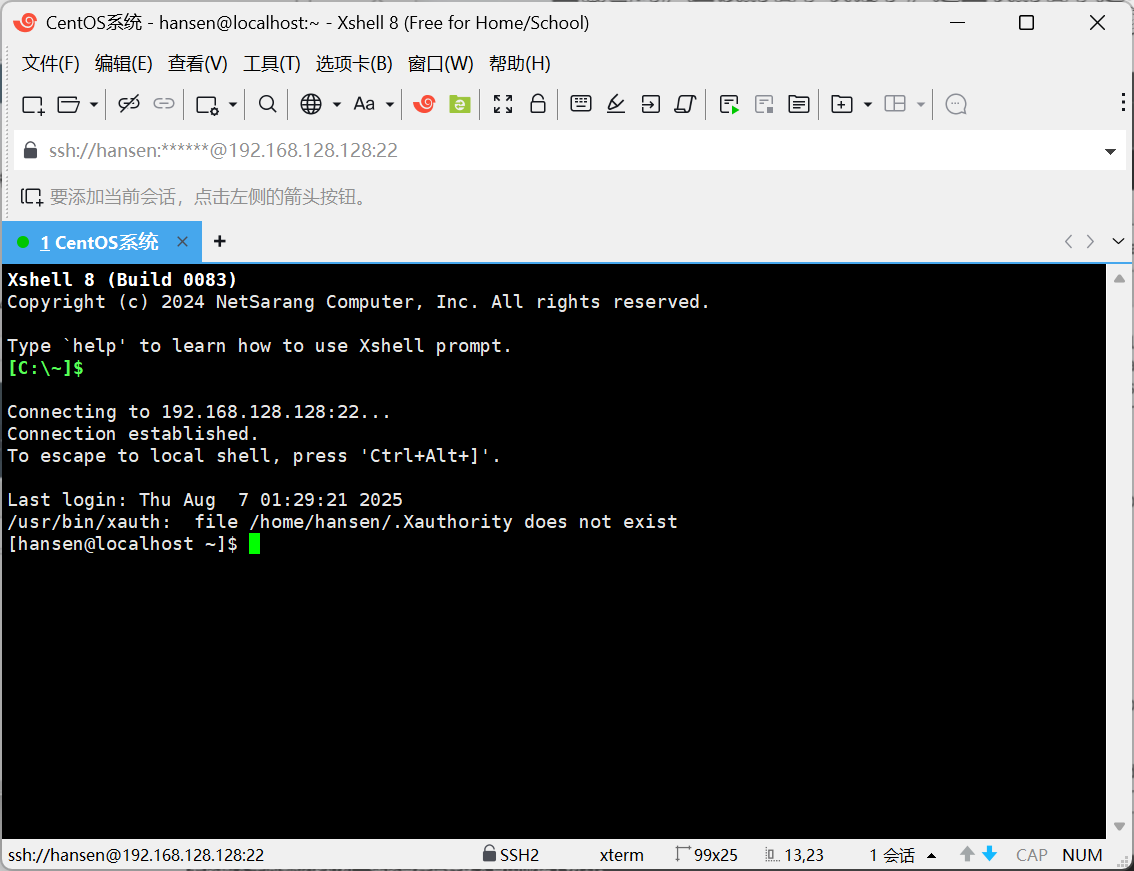
连接成功!
-
注意:
- Linux虚拟机重启有可能改变IP地址,如果改变IP地址则需要在XShell中重新配置连接信息